
Global point of care
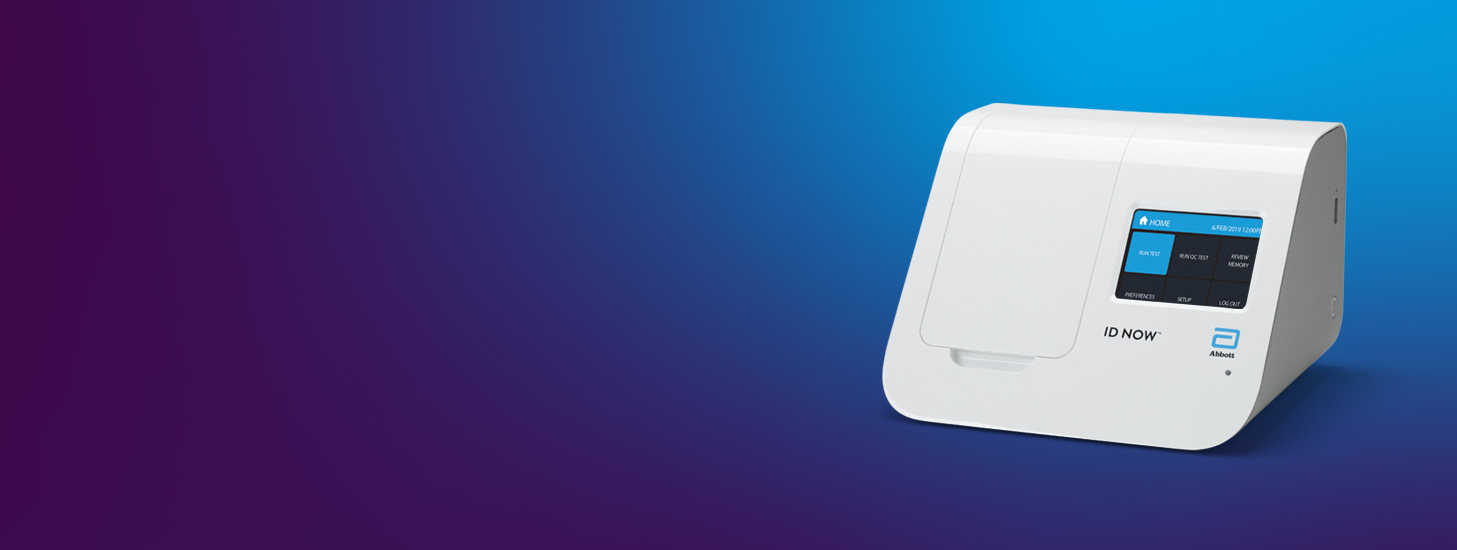
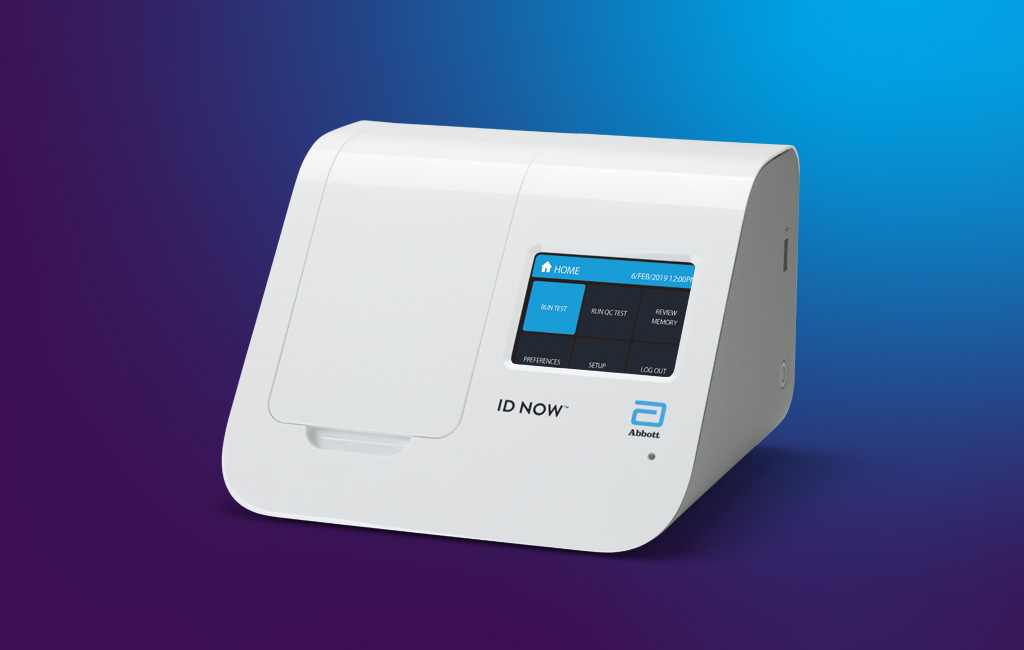
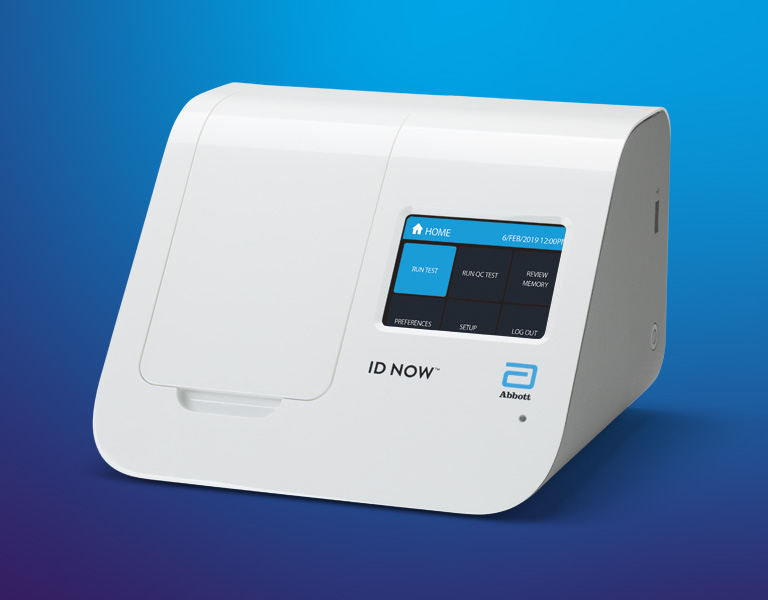
ID NOW™
Software Update
Software Update

select your language:
v7.3 is now available to download
Please follow these steps to download onto a USB drive and update your ID NOW™ instrument. ID NOW Software v7.0 or higher is required. Please contact Technical Support for assistance if an earlier version is installed on the ID NOW instrument.
Download Software onto USB Drive
Step 1
Select Download Now and the software will download to your computer.
Step 2
Insert a USB drive into the computer and copy the downloaded file to the USB drive. Requires empty USB with 2GB of free space.
Software Update Procedure
Step 1
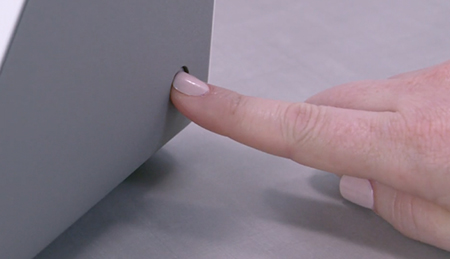
Turn the ID NOW Instrument OFF by pressing and holding the Power Button for 3-5 seconds.
Step 2
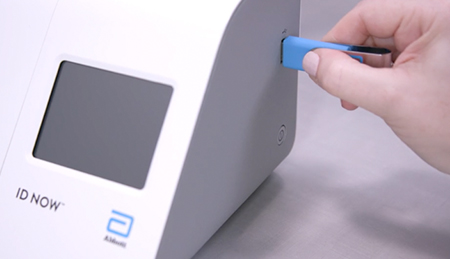
Attach USB Drive (containing downloaded files) to the instrument via the USB Connection. Wait at least 3 seconds before proceeding to Step 3.
Step 3
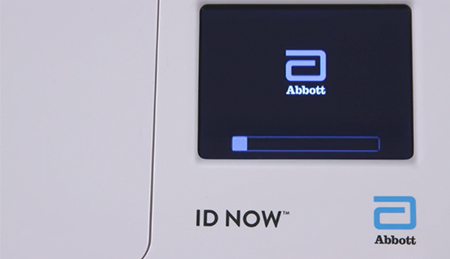
Turn the ID NOW Instrument ON by pressing and holding the Power Button for 3-5 seconds until the display on the screen is shown and the white LED on the front begins to blink. A message, “Verifying Update”, will appear about 45 seconds after turning on the ID NOW Instrument.
Step 4
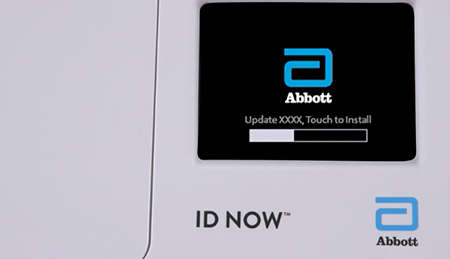
“Touch to Install” option will appear on the screen approximately 1.5 minutes after turning the ID NOW Instrument on. Touch the ID NOW display screen to begin the install. Do not remove the USB Drive.
Note: Do not log in before completing Step 5.
Step 5
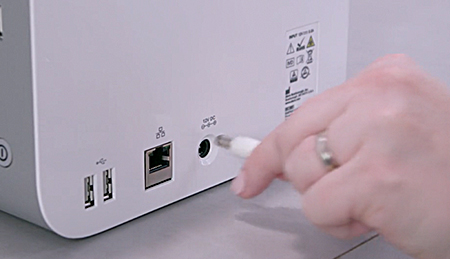
After the update has been installed, remove the power cord from the back of the ID NOW Instrument. Remove the USB drive from the side of the ID NOW Instrument. Wait 10 seconds. Reconnect the power cord to the ID NOW Instrument. The white LED on the front will blink a few times. Turn on the ID NOW Instrument. The software update is complete. The USB drive can be used again for additional ID NOW Instruments.
Note: Verify the update was successful by selecting “Preferences” > “About”
Useful Links
For Product Labeling documents, such as the User Manual and Quick Start Guide, please visit our e-IFU website.
Download the ID NOW Technical Bulletin here.
v7.3 kini dapat diunduh.
Ikuti langkah-langkah berikut untuk mengunduh pembaruan ke drive USB dan memperbarui ID NOW™ Instrument Anda. Perangkat Lunak ID NOW v7.0 atau yang lebih baru diperlukan. Harap hubungi Dukungan Teknis untuk mendapatkan bantuan jika ID NOW Instrument Anda masih menggunakan versi perangkat lunak yang lebih lama.

Mengunduh Perangkat Lunak ke Drive USB
Langkah 1
Pilih Download Now (Unduh Sekarang). Perangkat lunak akan diunduh ke komputer Anda.
Langkah 2
Colokkan drive USB ke komputer, lalu salin file yang telah diunduh ke drive USB. USB kosong dengan ruang bebas sebesar 2 GB diperlukan.
Prosedur Pembaruan Perangkat Lunak
Langkah 1
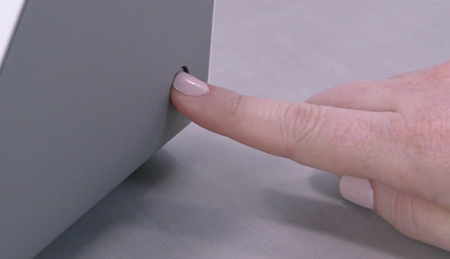
Matikan ID NOW Instrument dengan menekan dan menahan tombol daya selama 3–5 detik.
Langkah 2
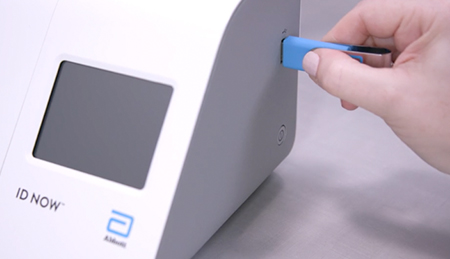
Colokkan drive USB (yang berisi file yang telah diunduh) ke instrumen via koneksi USB. Tunggu setidaknya selama 3 detik sebelum melanjutkan ke Langkah 3.
Langkah 3
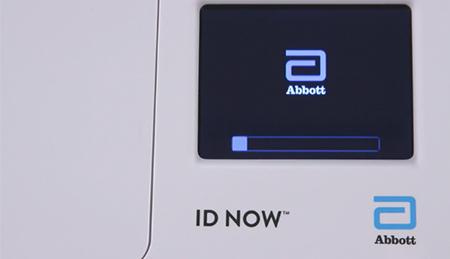
Nyalakan ID NOW Instrument dengan menekan dan menahan tombol daya selama 3–5 detik hingga layar menyala dan LED putih di bagian depan mulai berkedip. Pesan “Verifying Update” (Memverifikasi Pembaruan) akan muncul sekitar 45 detik setelah menyalakan ID NOW Instrument.
Langkah 4
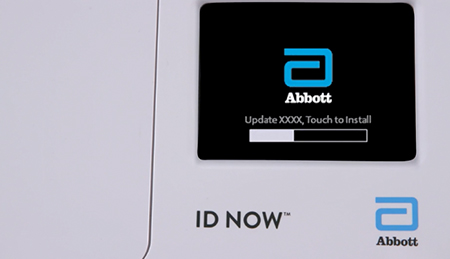
Opsi “Touch to Install” (Sentuh untuk Menginstal) akan muncul di layar sekitar 1,5 menit setelah menyalakan ID NOW Instrument. Sentuh layar tampilan ID NOW untuk memulai penginstalan. Jangan cabut drive USB.
Catatan: Jangan login sebelum menyelesaikan Langkah 5.
Langkah 5
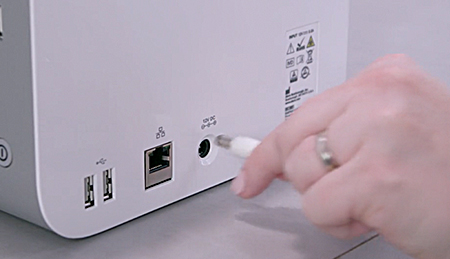
Setelah pembaruan diinstal, cabut kabel listrik dari bagian belakang ID NOW Instrument. Cabut drive USB dari bagian samping ID NOW Instrument. Tunggu selama 10 detik. Colokkan kembali kabel listrik ke ID NOW Instrument. LED putih di bagian depan akan berkedip beberapa kali. Nyalakan ID NOW Instrument. Pembaruan perangkat lunak selesai. Drive USB dapat digunakan kembali untuk ID NOW Instrument lain.
Catatan: Pastikan bahwa pembaruan berhasil diinstal dengan memilih “Preferences” (Preferensi) > “About” (Tentang).
Tautan Berguna
Untuk mengakses dokumen Pelabelan Produk, seperti Buku Panduan Pengguna dan Panduan Mulai Singkat, kunjungi situs web e-IFU kami.
Unduh Buletin Teknis ID NOW di sini.
Η έκδοση v7.3 είναι πλέον διαθέσιμη για λήψη.
Ακολουθήστε αυτά τα βήματα για να πραγματοποιήσετε λήψη σε μια μονάδα USB και να ενημερώσετε το όργανο ID NOW™. Απαιτείται το λογισμικό ID NOW v7.0 ή νεότερη έκδοση. Επικοινωνήστε με την Τεχνική υποστήριξη για βοήθεια, αν έχει εγκατασταθεί μια προηγούμενη έκδοση στο όργανο ID NOW.
Λήψη λογισμικού σε μονάδα USB
Βήμα 1
Επιλέξτε «Download Now» (Λήψη τώρα) για να πραγματοποιήσετε λήψη του λογισμικού στον υπολογιστή σας.
Βήμα 2
Εισαγάγετε μια μονάδα USB στον υπολογιστή και αντιγράψτε το αρχείο που λάβατε στη μονάδα USB. Απαιτείται κενή μονάδα USB με 2 GB ελεύθερου χώρου.
Διαδικασία ενημέρωσης λογισμικού
Βήμα 1
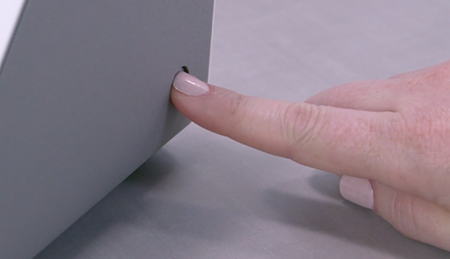
Απενεργοποιήστε το όργανο ID NOW πατώντας παρατεταμένα το κουμπί λειτουργίας για 3-5 δευτερόλεπτα.
Βήμα 2
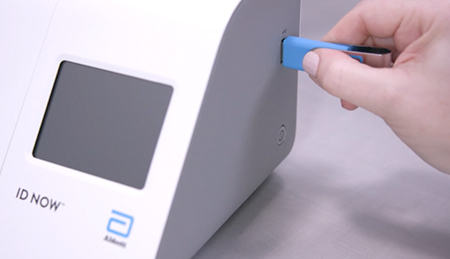
Συνδέστε τη μονάδα USB (που περιέχει τα ληφθέντα αρχεία) στο όργανο μέσω σύνδεσης USB. Περιμένετε τουλάχιστον 3 δευτερόλεπτα προτού προχωρήσετε στο Βήμα 3.
Βήμα 3
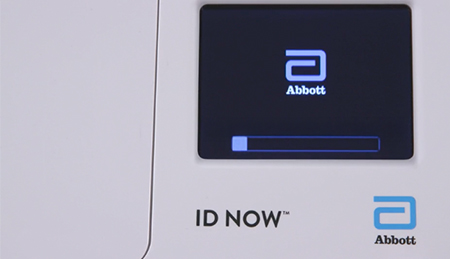
Ενεργοποιήστε το όργανο ID NOW πατώντας παρατεταμένα το κουμπί λειτουργίας για 3-5 δευτερόλεπτα μέχρι να εμφανιστεί η οθόνη και να αρχίσει να αναβοσβήνει η λευκή λυχνία LED στο μπροστινό μέρος. Το μήνυμα «Verifying Update» (Επαλήθευση ενημέρωσης) θα εμφανιστεί περίπου 45 δευτερόλεπτα μετά την ενεργοποίηση του οργάνου ID NOW.
Βήμα 4
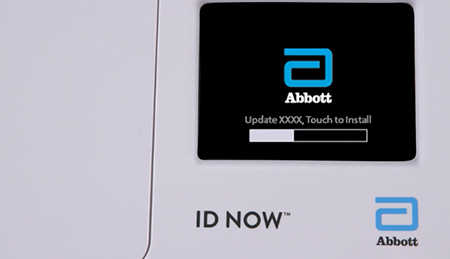
Στην οθόνη θα εμφανιστεί η επιλογή «Touch to Install» (Αγγίξτε για εγκατάσταση), περίπου 1,5 λεπτά μετά την ενεργοποίηση του οργάνου ID NOW. Πατήστε την οθόνη του ID NOW για να ξεκινήσει η εγκατάσταση. Μην αφαιρέσετε τη μονάδα USB.
Σημείωση: Μη συνδεθείτε προτού ολοκληρωθεί το Βήμα 5.
Βήμα 5
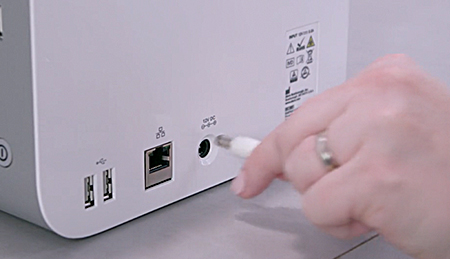
Αφού εγκατασταθεί η ενημέρωση, αφαιρέστε το καλώδιο τροφοδοσίας από το πίσω μέρος του οργάνου ID NOW. Αφαιρέστε τη μονάδα USB από το πλάι του οργάνου ID NOW. Περιμένετε 10 δευτερόλεπτα. Επανασυνδέστε το καλώδιο τροφοδοσίας στο όργανο ID NOW. Η λευκή λυχνία LED στο μπροστινό μέρος θα αναβοσβήσει μερικές φορές. Ενεργοποιήστε το όργανο ID NOW. Η ενημέρωση του λογισμικού έχει ολοκληρωθεί. Η μονάδα USB μπορεί να χρησιμοποιηθεί ξανά για επιπλέον όργανα ID NOW.
Σημείωση: Επιβεβαιώστε ότι η ενημέρωση ήταν επιτυχής επιλέγοντας «Preferences» > «About» (Προτιμήσεις > Σχετικά)
Χρήσιμοι σύνδεσμοι
Για τα έγγραφα επισήμανσης του προϊόντος, όπως το Εγχειρίδιο χρήσης και ο Οδηγός γρήγορης εκκίνησης, επισκεφθείτε τον ιστότοπο των ηλεκτρονικών Οδηγιών χρήσης.
Πραγματοποιήστε λήψη του Τεχνικού δελτίου του ID NOW εδώ.
이제 v7.3 버전을 다운로드할 수 있습니다.
다음 단계에 따라 USB 드라이브에 소프트웨어를 다운로드한 후 ID NOW™ 기기를 업데이트하십시오. ID NOW 소프트웨어 v7.0 이상이 설치되어 있어야 합니다. ID NOW 기기에 이전 버전이 설치된 경우 기술지원부에 문의하십시오.
USB 드라이브에 소프트웨어 다운로드하기
1단계
지금 다운로드를 선택하면 소프트웨어가 컴퓨터에 다운로드됩니다.
2단계
USB 드라이브를 컴퓨터에 연결한 후 다운로드된 파일을 USB 드라이브에 복사합니다. 2GB용량의 빈 USB가 필요합니다.
소프트웨어 업데이트 절차
1단계
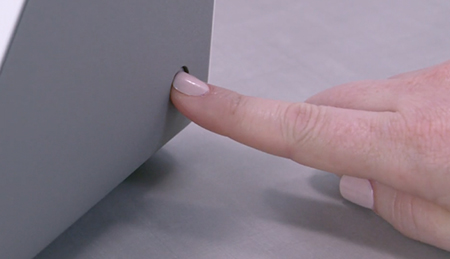
전원 버튼을 3~5초 동안 길게 눌러 ID NOW 기기를 끄십시오.
2단계
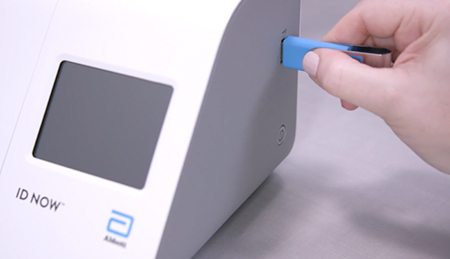
다운로드된 파일이 담긴 USB 드라이브를 기기에 연결합니다. 3단계로 진행하기 전에, 최소 3초간 기다립니다.
3단계
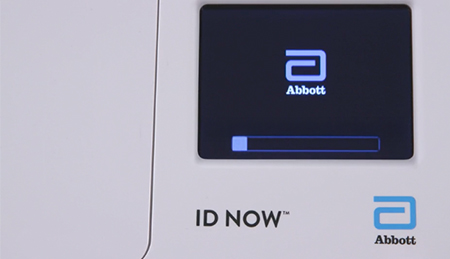
화면의 디스플레이가 표시되고 전면의 흰색 LED가 깜박거릴 때까지 전원 버튼을 3~5초
동안 길게 눌러 ID NOW 기기를 켭니다. ID NOW 기기를 켠 후 약 45초 후 “Verifying Update[업데이트 확인 중]”이라는 메시지가 표시됩니다.
4단계
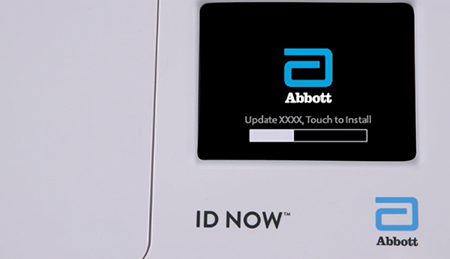
ID NOW 기기를 켠 후 약 1.5분이 지나면 “Touch to Install[터치해서 설치]” 옵션이 나타납니다. 설치를 시작하려면 ID NOW 디스플레이 화면을 터치합니다. USB 드라이브를 제거하지 마십시오.
참고: 5단계를 완료하기 전에는 로그인하지 마십시오.
5단계
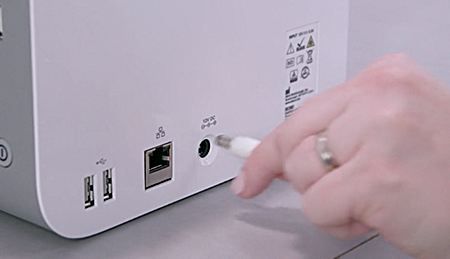
업데이트가 설치된 후, ID NOW 기기 뒤쪽의 전원 코드를 제거합니다. ID NOW 기기 측면에서 USB 드라이브를 제거합니다. 10초간 기다립니다. ID NOW 기기에 전원 코드를 다시 연결합니다. 전면의 흰색 LED가 몇 차례 깜박입니다. ID NOW 기기를 켜십시오. 소프트웨어 업데이트가 완료됩니다. USB 드라이브는 다른 ID NOW 기기에 다시 사용할 수 있습니다.
참고: “Preferences[환경 설정]” > “About[정보]” 메뉴를 선택하여 업데이트가 성공적으로 완료되었는지 확인합니다.
유용한 링크
사용 설명서 및 빠른 시작 가이드 등 제품 라벨 표시 문서는 e-IFU 웹사이트를 참조하십시오.