
Global Point Of Care
Actualización del software ID NOW™
La versión 7.3 ya está disponible para su descarga.
Siga estos pasos para descargarla en una unidad USB y actualizar su instrumento ID NOW™. Se requiere el software ID NOW versión 7.0 o superior. Póngase en contacto con el servicio de asistencia técnica si tiene instalada una versión anterior en el instrumento ID NOW.
Descargue el software en la unidad USB
Paso 1
Seleccione Download Now (Descargar ahora) y el software se descargará en su ordenador.
Paso 2
Inserte una unidad USB en el ordenador y copie el archivo descargado en la unidad USB.
Se requiere una unidad USB vacía con al menos 2 GB de espacio libre.
Procedimiento de actualización del software
Paso 1
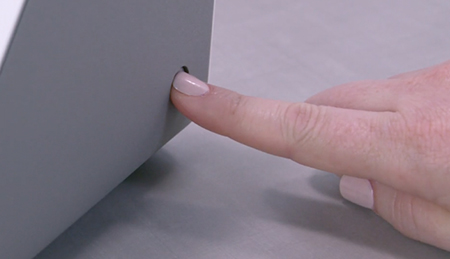
APAGUE el instrumento ID NOW manteniendo pulsado el botón de encendido durante 3-5 segundos.
Paso 2
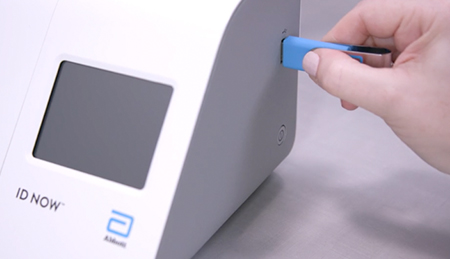
Conecte la unidad USB (que contiene los archivos descargados) al instrumento mediante el puerto USB. Espere al menos 3 segundos antes de continuar con el paso 3.
Paso 3
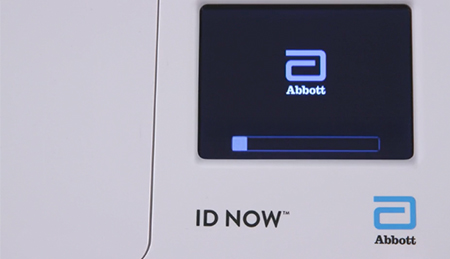
ENCIENDA el instrumento ID NOW manteniendo pulsado el botón de encendido durante 3-5 segundos hasta que aparezca la pantalla y el LED blanco de la parte frontal comience a parpadear. Aproximadamente 45 segundos después de encender el instrumento ID NOW, aparecerá el mensaje “Verifying Update” (Verificando actualización).
Paso 4
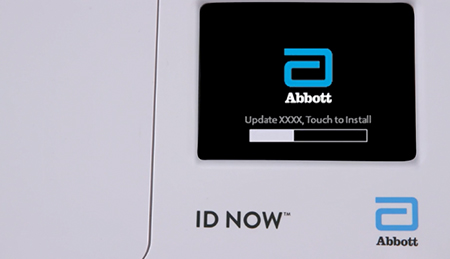
La opción “Touch to Install” (Tocar para instalar) aparecerá en pantalla aproximadamente 1,5 minutos después de encender el instrumento ID NOW. Toque la pantalla de ID NOW para comenzar la instalación. No retire la unidad USB.
Nota: No inicie sesión antes de concluir el paso 5.
Paso 5
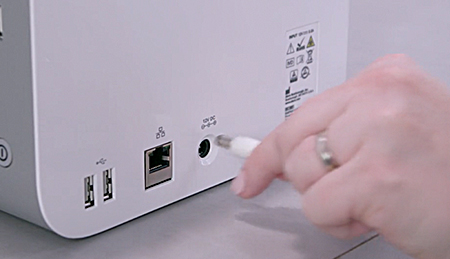
Una vez instalada la actualización, retire el cable de alimentación de la parte trasera del instrumento ID NOW. Retire la unidad USB del lateral del instrumento ID NOW. Espere 10 segundos. Vuelva a conectar el cable de alimentación al instrumento ID NOW. El LED blanco de la parte frontal parpadeará varias veces. Encienda el instrumento ID NOW. La actualización de software ha concluido. La unidad USB se puede utilizar de nuevo para instrumentos ID NOW adicionales.
Nota: Compruebe que la actualización se ha realizado correctamente seleccionando “Preferences” > “About” (Preferencias > Acerca de).
Enlaces útiles
Para consultar documentos de etiquetado del producto, como el Manual de usuario y la Guía de inicio rápido, visite nuestro sitio web con las Instrucciones de uso electrónicas.